Sommaire11 parties
Jarvis est un assistant IA vocal qui tourne sur ton ordinateur, sans abonnement. Il écoute la conversation autour de lui et intervient quand tu prononces son nom, en s’appuyant sur ce qui vient d’être dit. Reconnaissance vocale, modèles de langage et synthèse vocale s’exécutent sur du matériel que tu contrôles.
En bref
- Assistant vocal et texte, local par défaut, pour macOS, Windows et Linux
- Il garde une courte transcription temporaire pour rejoindre une discussion en cours
- Journal et graphe de connaissances stockés sur ta machine
- Outils MCP, recherche web, météo, OCR d’écran et dictée vocale
- Gratuit pour un usage personnel ; dictée indisponible sur macOS 26 et plus
Jarvis, un assistant vocal qui reste sur ton ordinateur
Jarvis est pensé comme une troisième personne dans la pièce. Tu réfléchis à voix haute, tu discutes d’un projet avec un ami, puis tu demandes : « Jarvis, qu’en penses-tu ? ». Il peut répondre en tenant compte de ce qui vient d’être dit, et pas seulement de la dernière phrase.
Le projet, publié par isair sur GitHub, répond à un besoin simple : disposer d’un assistant IA sans passer par un service en ligne payant. Son README l’affirme ainsi : l’IA locale est le choix par défaut, pas une option payante, et aucun service d’IA dans le cloud n’est requis.
Comment fonctionne Jarvis
Pendant qu’il écoute, Jarvis conserve une courte transcription temporaire des voix proches. C’est ce qui lui permet de rejoindre une conversation en cours. Tu peux prononcer son nom n’importe où dans une phrase, puis poser des questions de suivi naturellement.
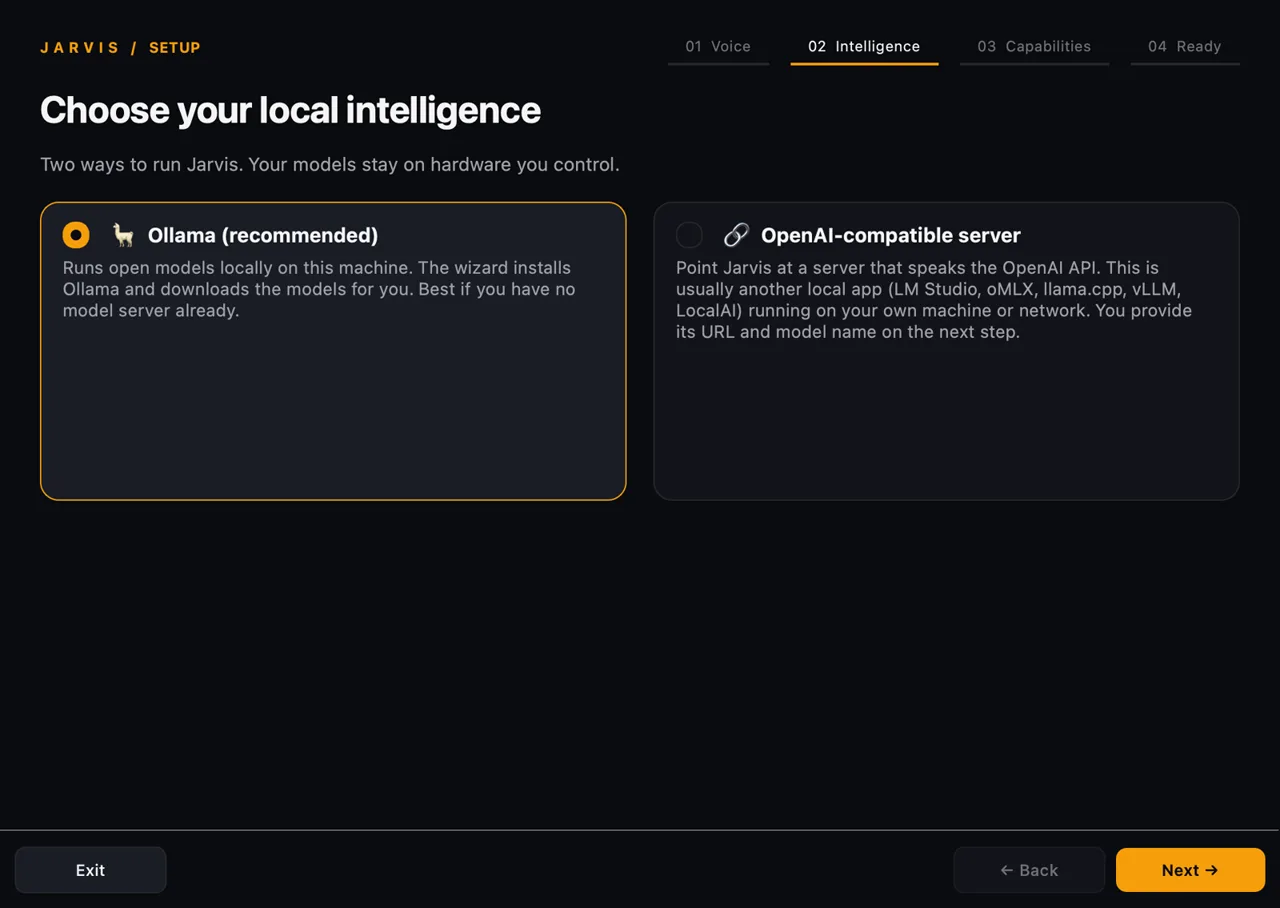
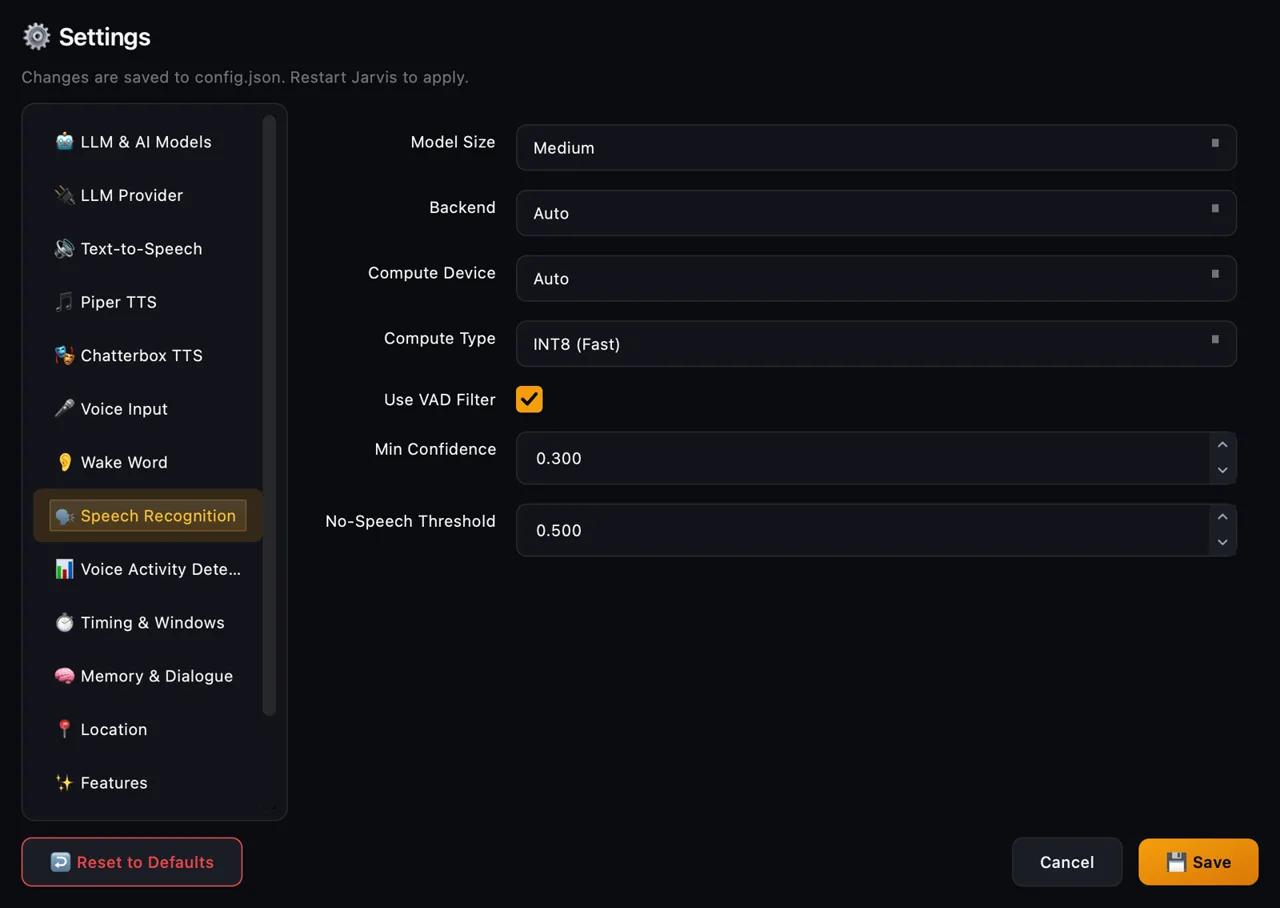
Trois briques tournent en local : la reconnaissance vocale (Whisper), un modèle de langage servi par Ollama ou par un serveur compatible OpenAI comme LM Studio, oMLX ou llama.cpp, et la synthèse vocale (Piper par défaut). Un second modèle, plus petit et plus rapide, sert au travail en temps réel : comprendre l’intention vocale et choisir les outils utiles à chaque demande.
Les informations sensibles sont masquées avant d’atteindre le contexte du modèle et le journal enregistré. Le journal et le graphe de connaissances sont stockés localement, sous ~/.local/share/jarvis.
Ce que Jarvis sait faire
Au-delà de la conversation, Jarvis dispose d’outils intégrés et peut en accueillir d’autres. Une fenêtre de discussion écrite partage la même conversation et la même mémoire que la voix ; les réponses y sont silencieuses.
Pour la mémoire, la recherche utilise des représentations numériques du texte (embeddings). Si ton serveur de modèles n’en propose pas, la documentation précise que la recherche retombe sur de simples mots-clés, et qu’on peut confier ces calculs à Ollama.
- Mémoire à long terme : interroger les conversations passées, préférences et projets, et parcourir le journal local dans le Memory Viewer
- Outils intégrés : recherche web, météo, heure, OCR de capture d’écran, accès aux fichiers, suivi nutritionnel et localisation optionnelle
- Outils MCP : automatisation du navigateur, domotique, GitHub, bases de données et autres intégrations
- Task Centre : soumettre des demandes en file d’attente, suivre leurs résultats et les annuler
- Mode pause : « Pause Voice Listening » coupe l’écoute de la pièce en réunion, tandis que le chat et la dictée restent disponibles
Dicter du texte avec la voix grâce à Jarvis
Jarvis propose aussi une dictée : tu maintiens un raccourci, tu parles, tu relâches, et le texte transcrit se colle dans l’application active. La transcription se fait en local et réutilise le même modèle de reconnaissance vocale que l’écoute. La description GitHub du projet le présente comme une alternative gratuite à WisprFlow.
Les raccourcis par défaut sont Ctrl + Win sous Windows, Ctrl + Option sous macOS et Ctrl + Alt sous Linux. Un double appui lance un enregistrement mains libres. Des options permettent de retirer les mots de remplissage, de définir un dictionnaire de remplacements et de consulter l’historique des dictées. Voici l’exemple de réglage de la documentation :
{
  "dictation_hotkey": "ctrl+alt",
  "dictation_filler_removal": true,
  "dictation_custom_dictionary": [
    "jarvis -> Jarvis",
    "pytorch -> PyTorch"
  ]
}
Installer Jarvis sur macOS, Windows ou Linux
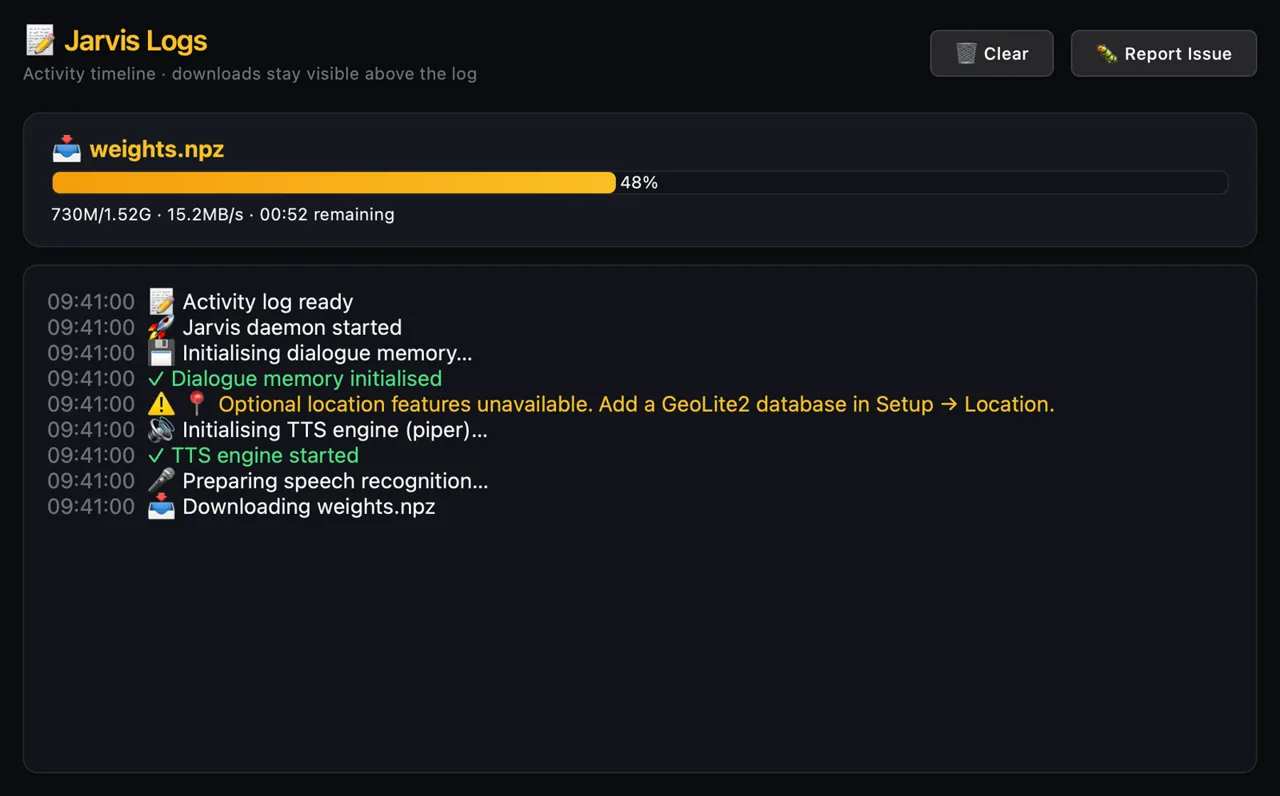
Le plus simple est de télécharger l’archive de ta plateforme depuis la page des versions sur GitHub : Jarvis-macOS-arm64.zip ou Jarvis-macOS-x64.zip (à déplacer dans Applications, puis clic droit et Ouvrir), Jarvis-Windows-x64.zip (lancer Jarvis.exe) ou Jarvis-Linux-x64.tar.gz (lancer ./Jarvis/Jarvis). Un assistant de configuration t’aide ensuite à choisir la reconnaissance vocale et un serveur de modèles, sans éditer de fichier. Autorise l’accès au micro et laisse les premiers téléchargements se terminer.
Côté modèles, le projet propose gemma4:e4b par défaut, gemma4:e2b pour une mémoire limitée, qwen3.5:0.8b pour un petit matériel et qwen3.8:27b pour une machine plus large. Le projet ne donne pas de configuration minimale unique : les besoins dépendent de la taille du modèle, du contexte et de la reconnaissance vocale, et l’assistant affiche un budget mémoire. Pour une installation depuis les sources, Python 3.11 ou plus récent est requis :
git clone https://github.com/isair/jarvis.git
cd jarvis
bash scripts/run_macos.sh
bash scripts/run_linux.sh
Où en est le projet Jarvis
Au relevé du 23 novembre 2026, le dépôt compte 2402 étoiles, 554 copies (forks) et 11 contributeurs, avec 186 tickets et demandes de fusion ouverts. Il a été créé le 19 août 2025, son code a été modifié pour la dernière fois le 19 novembre 2026, et il est écrit à 99 % en Python.
La dernière version, la 2.9.0, date du 12 novembre 2026. Elle ajoute une recherche bornée dans les documents locaux et rend les tâches en arrière-plan optionnelles (opt-in), avec plusieurs correctifs sur la mémoire, les serveurs MCP et la sécurité du Memory Viewer. La 2.8.0, du 19 octobre 2026, avait introduit le Task Centre.
Ce qu’il faut savoir avant de se lancer
Jarvis est gratuit pour un usage personnel ; pour un usage commercial, son auteur invite à le contacter. Il est surtout développé sous macOS, et le comportement sous Windows et Linux peut différer. La précision et la vitesse dépendent de tes modèles et de ton matériel : les petits modèles peuvent manquer des parties d’une demande complexe.
Local ne veut pas dire hors ligne en toutes circonstances : la recherche web, la météo, les téléchargements de modèles et les outils connectés utilisent le réseau. Le README prévoit des réglages pour réduire ces accès, tout en précisant qu’ils ne remplacent pas un pare-feu. La voix par défaut est une voix masculine en anglais britannique.
Le README liste plusieurs limites connues :
- La dictée est indisponible sur macOS 26 et plus
- Sous Linux, la dictée demande X11, avec un support limité de Wayland
- Un « stop » prononcé peut être pris pour de l’écho pendant que Jarvis parle
- Il n’existe pas d’application mobile
Quelques repères
- Modèle de langage : Programme d’intelligence artificielle entraîné sur de grandes quantités de texte, qui comprend une demande écrite et produit une réponse. Il peut tourner sur un serveur distant ou sur ton propre ordinateur.
- Serveur MCP : Petit programme qui met des outils à la disposition d’un assistant IA selon un protocole commun, par exemple pour piloter un navigateur ou des appareils connectés. Chaque serveur ajoute ainsi des capacités sans modifier l’assistant.
- Synthèse vocale : Technique qui transforme un texte en voix parlée. Elle permet à un assistant de répondre à haute voix.
Questions fréquentes
Jarvis est-il gratuit ?
Oui pour un usage personnel : le README indique que Jarvis est gratuit pour un usage personnel et qu’aucun abonnement n’est nécessaire. Pour un usage commercial, son auteur demande de le contacter.
Jarvis fonctionne-t-il sans internet ?
En grande partie, mais pas totalement. La reconnaissance vocale, les modèles et la voix tournent en local une fois téléchargés, mais la recherche web, la météo et les intégrations activées utilisent le réseau.
Peut-on dicter du texte avec Jarvis sur Mac ?
Pas sur macOS 26 et plus : la dictée y est indisponible à cause d’une incompatibilité avec pynput. Sur les versions antérieures de macOS, elle exige l’autorisation d’accessibilité.
Quel serveur de modèles utiliser avec Jarvis ?
Ollama est le choix par défaut. Jarvis accepte aussi un serveur compatible OpenAI que tu fais déjà tourner, comme LM Studio, Jan, llama.cpp, LocalAI, vLLM ou oMLX.
À retenir
Jarvis est un assistant vocal local, gratuit pour un usage personnel, qui rejoint les conversations grâce à une courte transcription temporaire et garde sa mémoire sur ta machine. Son fonctionnement dépend de tes modèles et de ton matériel, et la dictée reste indisponible sur macOS 26 et plus.
Sources
- isairREADME
- docs/CONFIGURATION.mddocumentation officielle
- GitHubnotes de version