Sommaire10 parties
Petal est une application de bureau open source de partage d’écran collaboratif, présentée sur Hacker News comme une version libre et gratuite de CoScreen et ScreenHero. Au lieu de montrer tout l’écran, chaque personne partage ses fenêtres, qui s’ouvrent comme de vraies fenêtres sur le bureau des autres. Le serveur vidéo peut tourner chez toi, ce qui intéresse les équipes attentives à leurs données.
En bref
- Petal partage des fenêtres individuelles, pas l’écran entier.
- Les fenêtres partagées sont déplaçables et redimensionnables, pas des vignettes.
- Curseurs nommés, souris et clavier à distance sur chaque fenêtre partagée.
- Salons persistants comme eng-sync : un clic, sans lien à envoyer.
- Trois modes : cloud de Petal, serveur LiveKit auto-hébergé, ou fork.
Qu’est-ce que Petal ?
Petal est une application de bureau qui permet à plusieurs personnes de partager leurs fenêtres en même temps. Son annonce la présente comme l’équivalent open source et gratuit de CoScreen et ScreenHero, deux outils du même genre.
L’idée part d’un défaut courant des visioconférences : partager tout son écran pour n’en montrer qu’une partie. Ici, chacun partage les fenêtres qu’il choisit, et les autres les voient arriver sur leur propre bureau.
Des vraies fenêtres plutôt qu’une grille de vignettes
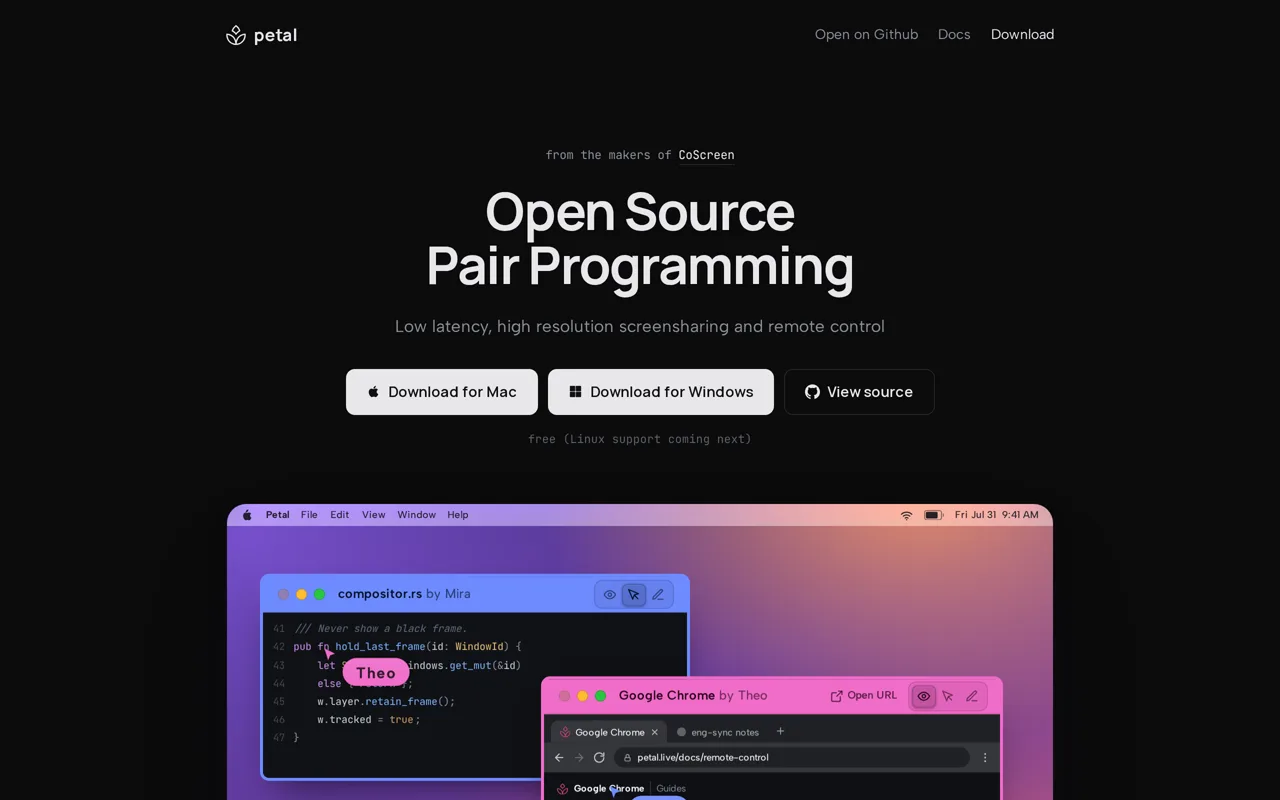
Selon la page du projet, les fenêtres partagées apparaissent comme des fenêtres du bureau : tu peux les déplacer, les redimensionner, et l’image reste nette. Elles ne sont pas rangées en tuiles dans une grille, comme dans la plupart des outils de visio.
La démonstration montre deux personnes, Mira et Theo. L’une partage un fichier de code, l’autre une page de navigateur, et les deux fenêtres cohabitent sur le même bureau. Plusieurs utilisateurs peuvent partager leurs fenêtres simultanément.
Contrôler une fenêtre à distance avec Petal
Chaque fenêtre partagée affiche les curseurs des participants, avec leur nom. On voit donc qui pointe quoi, sans avoir à le préciser à l’oral.
La souris et le clavier fonctionnent à distance, avec une saisie instantanée selon la page du projet. La documentation sur le contrôle à distance résume le principe : cliquer dans une fenêtre partagée pour taper, faire défiler et cliquer comme si elle était la tienne.
Des salons permanents pour l’équipe
Petal repose sur des salons persistants. L’exemple donné est un salon nommé eng-sync : un clic suffit pour y entrer, sans lien à envoyer ni réunion à planifier.
Pour une équipe à distance, cela ressemble davantage à une pièce de bureau toujours ouverte qu’à un appel ponctuel. Le projet ne détaille pas, sur cette page, la gestion des accès ou le nombre maximal de participants par salon.
Héberger Petal : cloud, serveur LiveKit ou fork
Le projet l’annonce ainsi : seul le moteur vidéo change d’un mode à l’autre. Trois options sont proposées, avec la même application.
LiveKit est le serveur vidéo sur lequel s’appuie Petal. Dans l’option cloud, c’est l’infrastructure de Petal qui l’héberge ; dans les deux autres, tu en prends la charge.
- Petal Cloud : tu télécharges l’application et tu rejoins ta réunion sur l’infrastructure LiveKit de Petal. Zéro configuration, rien à héberger, recommandé pour la plupart des équipes.
- Auto-hébergement : la même application, branchée sur un serveur LiveKit que tu gères. Un docker-compose et l’adresse du serveur à renseigner suffisent, et le trafic reste chez toi. Cette option vise la conformité et la maîtrise des données.
- Fork et build : tu copies le projet, tu le construis et tu publies ta propre version. Tu gères tout, pour une personnalisation poussée.
Prix et compatibilité de Petal
Le titre de l’annonce parle d’un outil enfin gratuit, mais la page ne donne aucun tarif pour Petal Cloud, ni conditions d’usage. Elle ne précise pas non plus les systèmes d’exploitation pris en charge, ni la configuration minimale.
Le code est publié sur GitHub pour les deux options qui demandent de le récupérer, l’auto-hébergement et le fork. Pour les détails pratiques, le plus fiable reste de consulter le dépôt et la documentation du projet.
Quelques repères
- Fork : Un fork est une copie d’un projet logiciel que l’on peut modifier de son côté, sans toucher à l’original. On s’en sert pour adapter un outil à ses besoins ou en publier sa propre version.
- Auto-hébergement : L’auto-hébergement consiste à faire tourner un service sur ses propres machines plutôt que chez un prestataire. On garde ainsi la main sur les données, en contrepartie de l’installation et de la maintenance.
Questions fréquentes
Petal est-il open source ?
Oui, Petal est présenté comme open source, avec le code sur GitHub pour l’auto-hébergement et le fork. Le titre de l’annonce le décrit comme une version libre et gratuite de CoScreen et ScreenHero.
Peut-on contrôler la souris et le clavier d’un collègue avec Petal ?
Oui, sur les fenêtres partagées. Petal affiche des curseurs nommés et permet d’utiliser la souris et le clavier à distance, comme si la fenêtre était la tienne.
Peut-on héberger soi-même le serveur de Petal ?
Oui. L’application peut être pointée vers un serveur LiveKit que tu gères, avec un docker-compose et l’adresse du serveur à renseigner. Le trafic vidéo reste alors chez toi.
Faut-il envoyer un lien pour rejoindre un salon Petal ?
Non. Les salons de Petal sont persistants, comme eng-sync : un clic suffit pour y entrer, sans lien à envoyer ni réunion à planifier.
À retenir
Petal partage des fenêtres plutôt que l’écran entier, avec curseurs nommés, contrôle à distance et salons permanents. Il se déploie sur le cloud de Petal, sur un serveur LiveKit auto-hébergé ou en fork, mais la page ne donne ni tarif du cloud ni liste de systèmes compatibles.
Sources
- petal.livepage citée sur Hacker News